.gif)
使用脚本一键搭建X-UI面板
声明:本文章仅为互联网安全以及网络工程学习作用,请勿用于非法违规用途,务必遵守当地的法律法规!!!
X-UI,是一款基于 Go 语言 开发、用于管理 Xray 代理服务 的开源可视化 Web 面板,核心是让代理节点配置、监控、管理更简单直观。
开源地址:GitHub - vaxilu/x-ui: 支持多协议多用户的 xray 面板
一、核心定位与技术栈
定位:Xray 代理服务的可视化管理面板,替代命令行配置,支持多用户、多协议、流量管控。
技术栈:后端 Go、前端 Vue.js,轻量高效,内存占用低。
二、核心功能
多协议支持
支持主流代理协议:VMess、VLESS、Trojan、Shadowsocks、Socks、HTTP、dokodemo-door。
多用户与流量管理
多用户独立配置、独立流量统计
流量限制、到期时间限制、流量预警
可视化操作
Web 界面一键添加 / 编辑 / 删除节点
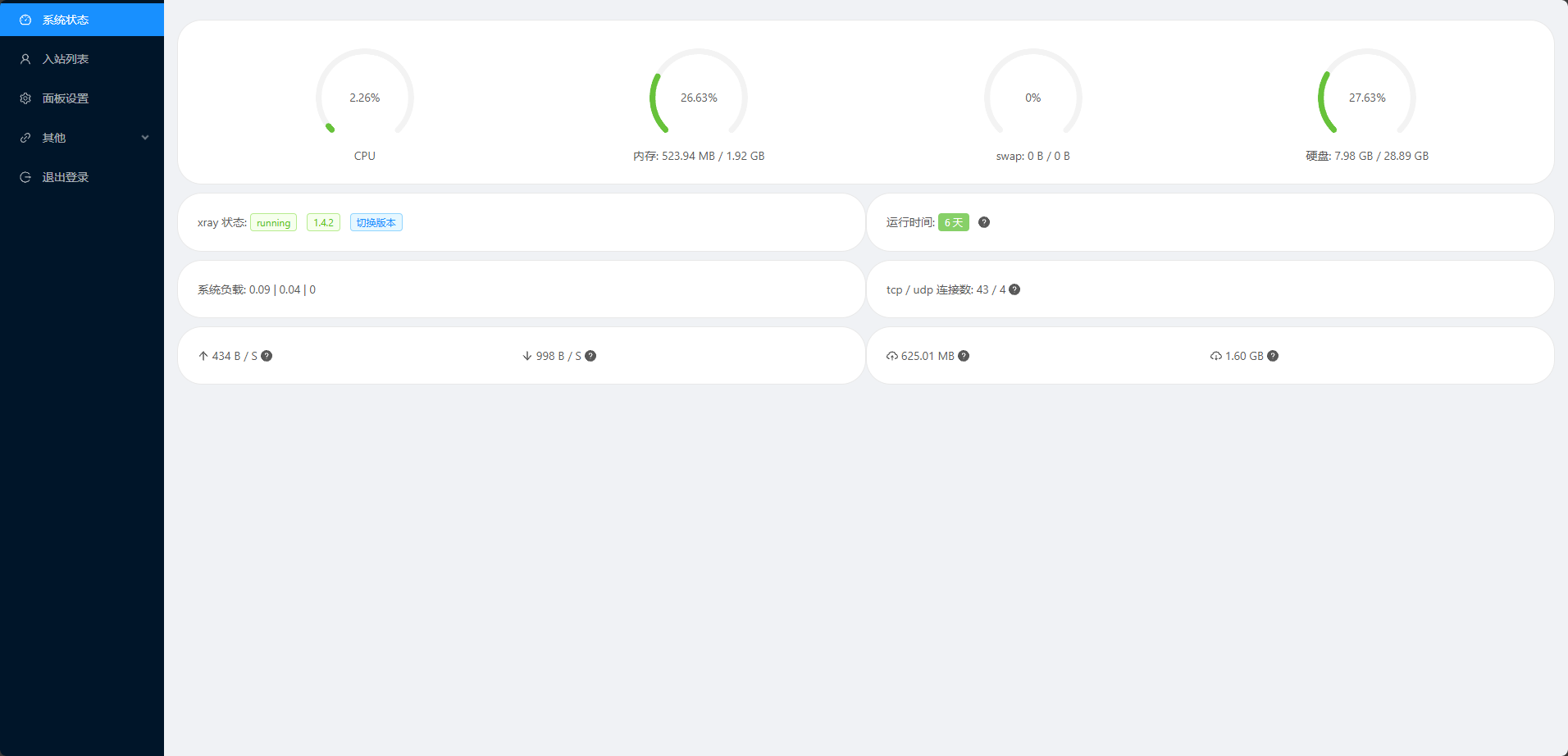
实时查看系统负载、CPU / 内存 / 带宽、各用户流量
安全与证书
支持 HTTPS 访问面板
一键申请 / 自动续签 SSL 证书(Let’s Encrypt)
高级配置
自定义 Xray 配置模板
传输方式(TCP、mKCP、WebSocket、gRPC 等)与伪装设置
运维辅助
一键安装 / 升级 / 重启 / 卸载
日志查看、配置备份 / 恢复
三、支持的协议
1. VMess
早期 V2Ray 官方标准协议,非常成熟、兼容性好。
特点:加密稳定、客户端全支持。
缺点:特征相对明显,现在容易被识别。
适合:老客户端、兼容性优先。
2. VLESS
VMess 的轻量化升级版,更快、开销更低。
特点:极简、高效、性能好。
通常配合 XTLS 用,速度接近直连。
适合:追求速度 + 低消耗。
3. Trojan
设计思路:假装是 HTTPS 网站。
流量特征和正常网站几乎一样,伪装极强。
必须配域名 + 证书。
适合:最看重安全性、防探测。
4. Shadowsocks(SS)
老牌经典代理,简单、稳定、快。
全平台客户端都支持。
缺点:无强伪装,高严格网络环境容易受限。
适合:简单使用、速度优先、环境不严格。
5. Socks5 / HTTP
标准通用代理协议。
不加密、不伪装,只做转发。
一般用于本地转发、内网代理,不适合直接对外。
6. WebSocket(WS)
走 WebSocket 协议,像网站聊天一样。
可以套 Nginx、CDN,伪装性强。
适合:需要过 CDN、过严格防火墙。
dokodemo-door(任意门)
属于 Xray 里的入站协议,专门做端口转发。
特点:不加密、不认证、不混淆,只做纯流量转发。
名字来自日语「どこでもドア」,意思是通向任意地址的门。
四、搭建前准备
1. 必备条件
一台云服务器(VPS):推荐 Ubuntu 20.04+/Debian 10+/CentOS 8+(Ubuntu 22.04最优,兼容性最好),最低配置1核1G内存、1M带宽(个人自用足够),需拥有服务器root权限(核心,否则无法安装)。
sudo -i(切换为root账户)服务器公网IP:确保IP可正常访问外网(可通过ping谷歌、百度测试),无运营商封锁(若后续节点无法连接,可更换IP或端口)。
远程连接工具:Windows用Xshell、FinalShell(推荐,国产友好),Mac用自带终端或Termius,用于连接服务器执行命令。
可选准备:域名(推荐,用于配置HTTPS、提升Trojan/VLESS伪装性,阿里云、腾讯云可免费申请二级域名)。
2. 前置检查
连接服务器后,先执行以下命令,检查系统环境并更新依赖(复制命令直接粘贴回车即可,全程自动执行):
# Ubuntu/Debian系统(重点推荐)
sudo apt update && sudo apt upgrade -y && sudo apt install -y curl wget

# CentOS系统
sudo dnf update -y && sudo dnf install -y curl wget
补充:开启BBR加速(可选但推荐,能显著提升网络速度),执行以下命令并重启服务器(重启后不影响后续安装):
echo "net.core.default_qdisc=fq" | sudo tee -a /etc/sysctl.conf
echo "net.ipv4.tcp_congestion_control=bbr" | sudo tee -a /etc/sysctl.conf
sudo sysctl -p
sudo reboot
重启后,执行 sysctl net.ipv4.tcp_congestion_control,返回包含“bbr”即开启成功。
3. 端口设置
需确保以下端口未被占用,后续会用到(可提前检查,占用则更换):
面板端口:默认54321(可自定义,推荐10000-65535之间,如12345),用于访问X-UI网页面板。
节点端口:自定义(如443、8080,推荐443端口,伪装性强,与HTTPS端口一致),用于代理连接。
基础端口:22端口(SSH连接端口,务必保留,禁止关闭,否则会断开服务器连接)。
检查端口占用命令(替换“端口号”为需检查的端口,如54321):
sudo netstat -tuln | grep 端口号五、一键安装X-UI面板
推荐使用官方一键安装脚本,适配绝大多数Linux系统,无需手动配置依赖,步骤如下:
1. 执行安装命令
在远程连接工具的终端中,复制粘贴以下命令,回车执行(二选一即可,推荐第一个官方脚本):
# 官方原版脚本(推荐,稳定无篡改)
bash <(curl -Ls https://raw.githubusercontent.com/vaxilu/x-ui/master/install.sh)

# 国内镜像脚本(GitHub访问失败时使用,加速安装)
bash <(curl -Ls https://cdn.jsdelivr.net/gh/vaxilu/x-ui@master/install.sh)
2. 安装过程说明
脚本会自动检测系统环境,安装Go语言、Xray核心、X-UI面板等依赖,全程无需手动干预。
安装时间约3-5分钟(取决于服务器带宽),耐心等待,不要中断命令执行。
安装成功后,终端会输出关键信息(务必截图或记录),示例如下:
==================================================
  x-ui 面板安装成功!
==================================================
面板访问地址: http://你的服务器IP:54321
默认用户名: admin
默认密码: admin
请妥善保管您的登录信息,首次登录请立即修改密码!
==================================================
3. X-UI常用管理命令(必记,后续运维用)
安装完成后,可通过以下命令管理X-UI服务(复制命令直接执行):
# 查看X-UI运行状态(排查无法访问问题)
x-ui status

# 启动X-UI面板
x-ui start

# 停止X-UI面板
x-ui stop

# 面板自启动(重启自动启动)
x-ui enable

# 重启X-UI面板(修改配置后需执行)
x-ui restart

# 查看X-UI运行日志(节点无法连接时排查错误)
x-ui log

# 卸载X-UI面板(无需时执行)
x-ui uninstall

# 修改面板端口、账号密码(交互式,按提示操作)
x-ui setting
六、X-UI面板初始化
安装成功后,通过本地浏览器访问面板,完成初始化配置(提升安全性,避免被他人盗用)。
1. 访问面板
打开浏览器,输入地址:http://服务器公网IP:54321(若自定义了面板端口,替换54321为自定义端口)。
若无法访问,优先排查2点:① 服务器防火墙/安全组放行面板端口(54321);② 执行x-ui status检查面板是否正常运行。
2. 首次登录与密码修改
输入默认账号:admin,默认密码:admin,点击登录。
登录后会弹出“修改密码”提示(若未弹出,点击左侧「设置」→「账号设置」),填写新账号、新密码(建议复杂一点,包含字母+数字+符号),点击「保存」,立即重新登录(避免默认账号被盗)。
3. 面板基础设置
修改面板端口(推荐):左侧「设置」→「面板设置」,找到「面板端口」,替换为自定义端口(如12345),保存后重启X-UI(执行
x-ui restart),后续访问面板需用新端口。设置语言(可选):若面板为英文,点击右上角「Language」,选择「中文」,刷新页面即可。
开启HTTPS访问(可选,提升安全性):若有域名,在「面板设置」中找到「HTTPS设置」,上传SSL证书(可通过面板一键申请Let's Encrypt证书),保存后访问地址变为
https://服务器IP:面板端口。
七、添加代理节点(核心功能,适配所有协议)
X-UI的核心作用是管理Xray节点,下面以「VLESS+XTLS」(最快)、「Trojan」(最安全)、「dokodemo-door」(中转)为例,讲解添加步骤,其他协议(VMess、Shadowsocks等)操作逻辑一致。
示例1:添加VLESS+XTLS节点(推荐,速度最快)
登录X-UI面板,点击左侧「入站列表」→「添加入站」。
填写基础信息(重点配置,其余默认):
备注:自定义(如“个人VLESS节点”,方便区分)。
协议:选择「VLESS」。
端口:自定义(如443,推荐,伪装性强,需确保未被占用)。
UUID:点击右侧「生成」,自动生成(无需修改,相当于节点密码)。
传输设置:网络选择「tcp」,传输类型选择「xtls-rprx-vision」(XTLS加速核心,速度接近直连)。
TLS设置:开启「TLS」,域名填写你的域名(无域名则留空,不影响使用,但伪装性下降),证书可选择「自动申请」(需有域名)或「上传证书」。
点击页面底部「保存」,返回入站列表,看到节点状态为「运行中」,即添加成功。
示例2:添加Trojan节点(推荐,伪装最强)
左侧「入站列表」→「添加入站」,备注填写「个人Trojan节点」。
协议:选择「Trojan」。
端口:自定义(如443,与HTTPS端口一致,伪装性拉满)。
密码:点击「生成」,自动生成(节点连接时需填写,妥善保存)。
TLS设置:必须开启TLS(Trojan核心依赖TLS伪装),填写域名,申请/上传SSL证书。
保存后,重启X-UI(执行
x-ui restart),节点即可正常使用。
示例3:添加dokodemo-door节点(中转/端口转发)
左侧「入站列表」→「添加入站」,备注填写「中转节点」。
协议:选择「dokodemo-door」。
监听端口:自定义(如1234,服务器上开放的中转端口)。
目标地址:填写需要转发到的IP(如另一台服务器的公网IP)。
目标端口:填写需要转发到的端口(如另一台服务器的代理端口)。
网络:选择「tcp,udp」(支持两种协议转发)。
保存后,无需重启即可生效,本地连接「服务器IP:1234」,即可实现流量中转。
补充:节点配置导出(用于客户端连接)
添加节点后,点击入站列表中节点右侧的「操作」→「导出」,可选择「链接」「二维码」两种方式,用于后续客户端导入配置,无需手动填写复杂参数。
八、客户端连接(电脑/手机,全程可视化)
节点搭建完成后,需在电脑、手机安装对应客户端,导入节点配置,即可使用代理服务。
1. 电脑端(Windows/Mac)
推荐客户端:V2RayN(Windows,免费)、V2RayU(Mac,免费)、Clash(全平台,功能强大)。
连接步骤:
安装客户端,打开后点击「导入配置」。
选择「从剪贴板导入」(复制X-UI导出的节点链接),或「扫描二维码」(适合近距离操作)。
导入成功后,选择该节点,点击「启动代理」,即可正常访问外网(浏览器搜索“IP查询”,显示服务器IP即成功)。
2. 手机端(Android/iOS)
Android:推荐「V2RayNG」(应用商店可搜,免费),导入方式与电脑端一致,导入后启动代理即可。
iOS:需在App Store搜索「Shadowrocket」「Quantumult X」等(部分需付费),导入节点链接/二维码,开启代理即可。
九、常见问题排查
1. 面板无法访问
排查1:执行
x-ui status,若显示“not running”,执行x-ui start启动面板。排查2:服务器防火墙/安全组未放行面板端口(如54321),放行命令(以Ubuntu为例,替换端口号):
sudo ufw allow 54321/tcp sudo ufw reload排查3:更换浏览器,或清除浏览器缓存,避免缓存导致无法访问。
2. 节点无法连接
排查1:检查入站列表中节点状态是否为「运行中」,若未运行,点击「启动」。
排查2:服务器防火墙/安全组放行节点端口(如443),执行上述放行命令(替换端口号)。
排查3:执行
x-ui log查看日志,若提示“端口被占用”,修改节点端口并保存重启。排查4:Trojan节点需确保开启TLS且域名/证书配置正确,无域名则更换为VLESS协议。
3. 安装失败
排查1:确保服务器拥有root权限,执行命令前加上「sudo」(如sudo bash ...)。
排查2:更换国内镜像脚本(前文提供的第二个脚本),避免GitHub访问超时。
排查3:检查系统版本,确保为Ubuntu 20.04+/Debian 10+/CentOS 8+,老旧系统需升级。
十、安全提醒与注意事项
务必修改默认账号密码和面板端口,避免被他人扫描盗用,定期更换节点密码。
dokodemo-door协议无加密、无认证,不要直接暴露在公网,建议配合防火墙,仅允许自己的IP访问。
节点端口优先选择443、80等常用端口,伪装性更强,减少被封锁的概率。
定期升级X-UI面板,执行
x-ui update命令,修复安全漏洞,提升稳定性。本教程仅用于学习研究,请勿用于非法用途,遵守国家网络安全相关法律法规。
十一、补充说明
若需安装3x-UI(X-UI增强版,支持多语言、订阅生成等功能),可执行以下一键安装命令,操作逻辑与本教程完全一致:
# 3x-UI中文优化版(推荐)
bash <(curl -Ls https://raw.githubusercontent.com/gm-cx/3x-ui-cn/master/install.sh)

# 3x-UI原版(英文)
bash <(curl -Ls https://raw.githubusercontent.com/mhsanaei/3x-ui/master/install.sh)
3x-UI默认面板端口为2053,默认账号密码为admin/admin123,其余配置步骤与X-UI一致。
- 感谢你赐予我前进的力量
-
 微信
微信  支付宝
支付宝